
Die Oberfläche verstehen
Du hast deine Property eingerichtet und die Inhaberschaft bestätigt...
Du hast deine Property eingerichtet und die Inhaberschaft bestätigt. Wenn du dich jetzt in der Search Console anmeldest, siehst du zum ersten Mal die vollständige Oberfläche — und die kann auf den ersten Blick erschlagend wirken. Links eine Navigation mit zehn Menüpunkten, in der Mitte Diagramme und Zahlen, oben eine Suchleiste. Wo fängt man an?
Die gute Nachricht: Du brauchst im Alltag nur drei oder vier dieser Bereiche. Den Rest kannst du ignorieren, bis du ihn mal brauchst. In dieser Lektion gehen wir die gesamte Oberfläche durch, damit du weißt, wo was liegt und welche Bereiche für deinen Blog relevant sind.
Die linke Seitennavigation
Die Navigation links ist dein Hauptmenü. Von hier aus erreichst du alle Berichte und Einstellungen. Gehen wir die Punkte von oben nach unten durch.
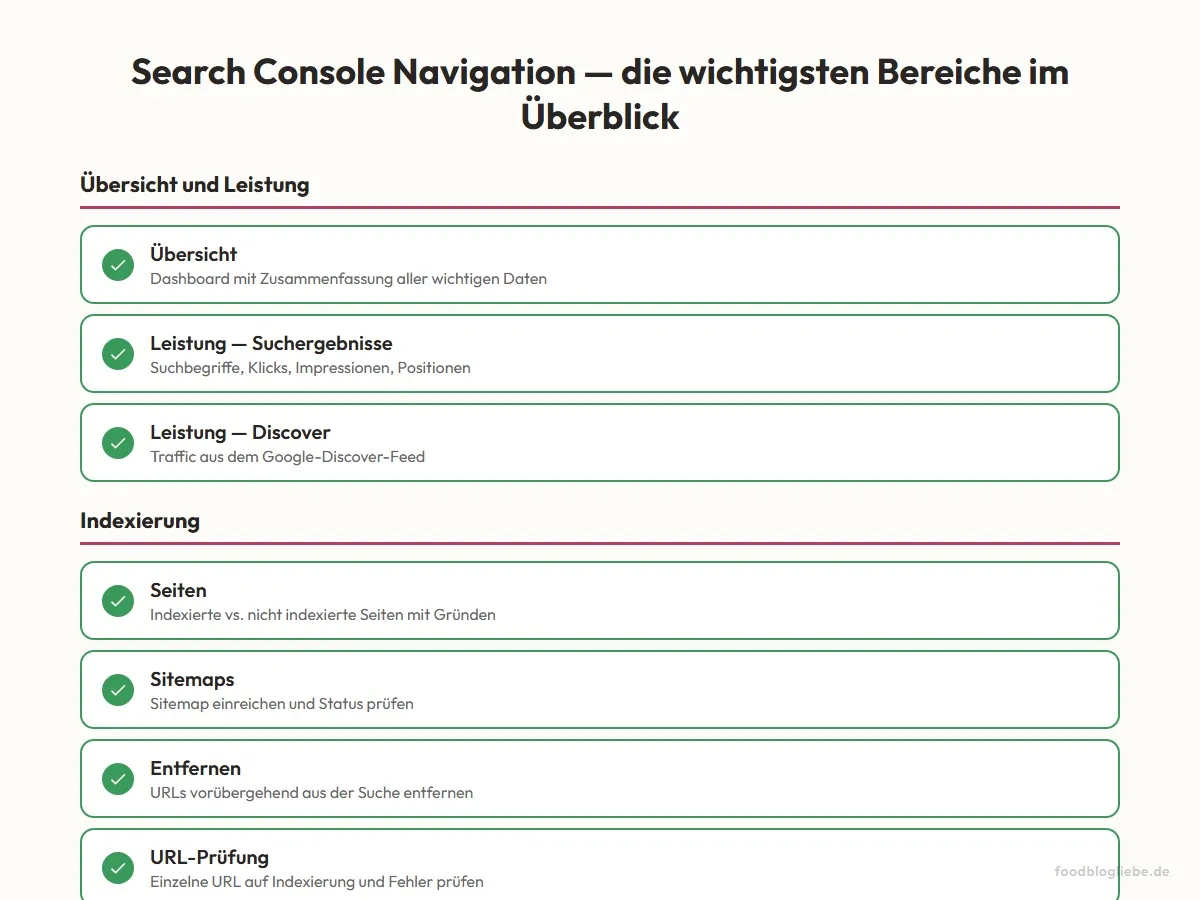
Übersicht — Deine Startseite in der Search Console. Zeigt eine Zusammenfassung der wichtigsten Daten: Klicks und Impressionen der letzten Monate, Indexierungsstatus, eventuelle Probleme. Mehr dazu gleich.
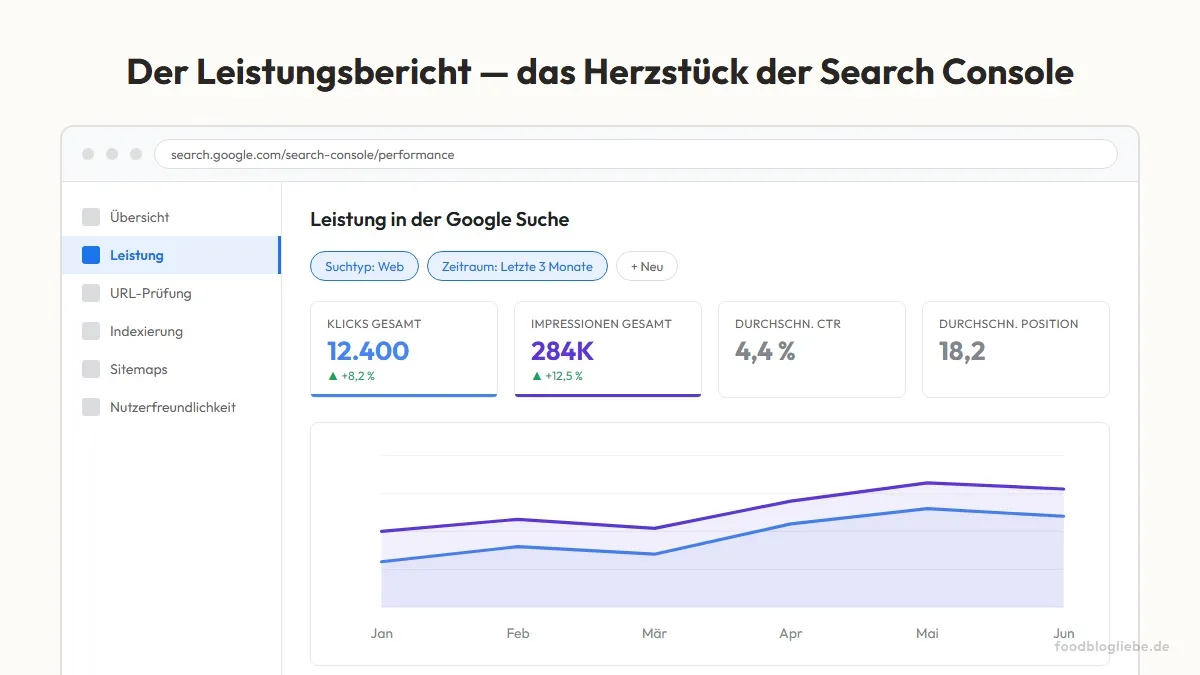
Leistung — Der wichtigste Bericht für die meisten Blogger. Hier siehst du, für welche Suchbegriffe dein Blog bei Google erscheint, wie oft Nutzer klicken und auf welcher Position du stehst. Unter "Leistung" gibt es zwei Unterpunkte: "Suchergebnisse" (die normale Google-Suche) und "Discover" (der Google-Discover-Feed auf dem Handy). Dem Leistungsbericht widmen wir die nächste Lektion.
URL-Prüfung — Hier kannst du eine einzelne URL deines Blogs eingeben und prüfen, ob Google sie kennt, wann sie zuletzt gecrawlt wurde und ob es Probleme gibt. Nützlich, wenn du wissen willst, warum ein bestimmter Beitrag nicht in der Suche auftaucht. Du erreichst die URL-Prüfung auch über die Suchleiste oben auf der Seite.
Indexierung — Dieser Bereich hat mehrere Unterpunkte: - Seiten: Zeigt dir, wie viele deiner Seiten Google indexiert hat und wie viele nicht. Bei den nicht indexierten Seiten siehst du den Grund — das ist einer der wertvollsten Berichte in der Search Console. - Video-Seiten: Nur relevant, wenn du Videos auf deinen Seiten einbettest. - Sitemaps: Hier reichst du deine Sitemap ein und siehst, ob Google sie verarbeiten konnte. - Entfernen: Damit kannst du URLs vorübergehend aus den Suchergebnissen entfernen. Brauchst du selten, aber wenn du es brauchst, ist es Gold wert.
Nutzerfreundlichkeit — Hier findest du den Core-Web-Vitals-Bericht und den Bericht zur mobilen Nutzerfreundlichkeit. Die Core Web Vitals zeigen dir, wie schnell deine Seiten laden und ob es Layoutverschiebungen gibt. Bei vielen Foodblogs sehen wir hier gelbe oder rote Warnungen — meistens wegen großer Bilder oder Werbeanzeigen, die den Inhalt verschieben.
Shopping — Nur relevant, wenn du einen Online-Shop betreibst. Für die meisten Foodblogs kannst du das ignorieren.
Verbesserungen — Je nachdem, welche strukturierten Daten auf deinem Blog vorhanden sind, zeigt Google hier Berichte dazu. Bei Foodblogs mit Rezept-Plugin (WP Recipe Maker, Tasty Recipes) siehst du hier "Rezepte" und kannst prüfen, ob das Schema-Markup fehlerfrei ist. Auch Breadcrumbs, FAQ und andere Schema-Typen tauchen hier auf.
Sicherheit und manuelle Maßnahmen — Zwei Bereiche, die du hoffentlich nie brauchst. "Sicherheitsprobleme" warnt dich, wenn Google Malware oder gehackte Inhalte auf deinem Blog entdeckt. "Manuelle Maßnahmen" zeigt dir, ob ein Google-Mitarbeiter deine Seite manuell abgestraft hat — zum Beispiel wegen Spam-Links oder Thin Content.
Links — Zeigt dir, welche externen Seiten auf deinen Blog verlinken (Backlinks) und wie deine interne Verlinkung aussieht. Für eine grobe Übersicht reicht das — für tiefe Backlink-Analysen nutzen wir in der Agentur zusätzlich spezialisierte Tools.
Einstellungen — Hier findest du die Nutzerverwaltung (anderen Personen Zugriff geben), die verknüpften Dienste und allgemeine Einstellungen wie die Adressänderung bei einem Domain-Umzug.
Die Übersichtsseite — dein Dashboard
Wenn du die Search Console öffnest, landest du auf der Übersichtsseite. Sie zeigt drei Kacheln:
Leistung: Ein kleines Diagramm mit der Klick-Entwicklung der letzten Monate. Klickst du darauf, landest du im vollständigen Leistungsbericht.
Indexierung: Zeigt dir, wie viele Seiten indexiert sind und ob es Probleme gibt. Ein Klick bringt dich zum detaillierten Indexierungsbericht.
Nutzerfreundlichkeit: Zeigt den Status der Core Web Vitals und der mobilen Nutzbarkeit.
Darunter folgen manchmal weitere Kacheln — etwa für Verbesserungen (strukturierte Daten) oder Video-Seiten. Was angezeigt wird, hängt davon ab, was Google auf deinem Blog findet.
Die Übersichtsseite ist ein Einstiegspunkt, kein Analysewerkzeug. Sie zeigt dir auf einen Blick, ob alles im grünen Bereich ist oder ob du tiefer einsteigen musst. Für die eigentliche Analyse klickst du dich dann in die einzelnen Berichte durch.
Die Suchleiste — URL-Prüfung schnell nutzen
Ganz oben auf der Seite siehst du ein Suchfeld mit dem Text "Jede URL in [deiner Property] prüfen". Das ist eine Abkürzung zur URL-Prüfung. Du kannst hier jederzeit eine URL deines Blogs eintippen und sofort prüfen, ob Google sie kennt.
Ich nutze das mehrmals pro Woche: Wenn eine Kundin fragt, warum ein bestimmter Beitrag nicht bei Google auftaucht, tippe ich die URL hier ein. Innerhalb von Sekunden sehe ich, ob die Seite indexiert ist, wann Google sie zuletzt besucht hat und ob es Fehler gibt.
Benachrichtigungen — was Google dir mitteilt
Oben rechts in der Search Console siehst du ein Glockensymbol. Dort landen Nachrichten von Google. Das können sein:
- Indexierungsprobleme: "Neue Probleme bei der Indexierung erkannt" — Google hat Seiten gefunden, die nicht indexiert werden können.
- Sicherheitswarnungen: Wenn Google gehackte Inhalte oder Malware entdeckt.
- Core-Web-Vitals-Warnungen: Wenn sich die Performance deiner Seiten verschlechtert hat.
- Verbesserungsvorschläge: Google weist auf fehlerhafte strukturierte Daten hin oder schlägt Optimierungen vor.
- Bestätigung: Wenn du eine neue Sitemap eingereicht hast oder eine Property bestätigt wurde.
Nicht jede Nachricht erfordert sofortiges Handeln. Bei vielen Foodblogs sehen wir regelmäßig Indexierungshinweise, die völlig harmlos sind — zum Beispiel wenn WordPress automatisch generierte Seiten (Tag-Archive, Autoren-Seiten) nicht indexiert werden. Das ist gewollt und kein Problem.
Mein Tipp: Schau mindestens einmal pro Woche in die Benachrichtigungen. Nicht weil ständig etwas Kritisches passiert, sondern weil du Probleme frühzeitig erkennst, bevor sie deinen Traffic beeinflussen.
Google schickt bei wichtigen Problemen auch E-Mails an die Adresse deines Google-Kontos. Prüfe, dass diese E-Mails nicht in deinem Spam-Ordner landen — bei einer Kundin war das mal der Fall, und sie hat eine Sicherheitswarnung drei Wochen lang verpasst.
Einstellungen und Nutzerrechte
Ganz unten in der Navigation findest du "Einstellungen". Die zwei wichtigsten Punkte dort:
Nutzer und Berechtigungen: Du kannst anderen Personen Zugriff auf deine Search-Console-Daten geben, ohne ihnen dein Google-Passwort zu verraten. Das ist wichtig, wenn du mit einer Agentur, einem SEO-Berater oder einem VA (Virtual Assistant) zusammenarbeitest.
Es gibt drei Berechtigungsstufen: - Inhaber: Voller Zugriff, kann andere Nutzer hinzufügen und entfernen. Das bist du. - Vollständiger Nutzer: Kann alle Daten sehen und die meisten Aktionen durchführen (Sitemap einreichen, URL-Entfernung beantragen), aber keine Nutzer verwalten. - Eingeschränkter Nutzer: Kann die meisten Daten sehen, aber nichts ändern. Sinnvoll, wenn jemand nur Berichte anschauen soll.
Wenn du eine Agentur beauftragst, gib ihr "Vollständiger Nutzer"-Rechte. Das reicht für die tägliche Arbeit, und du behältst die Kontrolle über die Nutzerverwaltung. Bei uns in der Agentur ist das die Standardkonfiguration.
Verknüpfungen: Hier siehst du, ob deine Search Console mit Google Analytics verknüpft ist. Die Verknüpfung ist nicht zwingend nötig, aber praktisch — sie erlaubt dir, Search-Console-Daten direkt in Analytics zu sehen. Das Einrichten dauert zwei Klicks, aber das ist Stoff für den Fortgeschrittenen-Kurs.
Praxisaufgaben
Aufgabe 1: Einmal durch die Navigation klicken
Öffne deine Search Console und klicke jeden Menüpunkt in der linken Navigation einmal an. Du musst nichts lesen oder verstehen — es geht nur darum, dass du weißt, was sich hinter jedem Punkt verbirgt. Mach dir eine mentale Karte: "Leistung = Suchanfragen, Indexierung = welche Seiten kennt Google, Einstellungen = Nutzerverwaltung."
Aufgabe 2: Übersichtsseite lesen
Schau dir die Übersichtsseite an. Beantworte für dich: - Wie viele Klicks hatte dein Blog in den letzten 3 Monaten? - Zeigt die Indexierungs-Kachel Fehler oder Warnungen? - Gibt es Kacheln für "Verbesserungen" (z.B. Rezepte, Breadcrumbs)?
Aufgabe 3: Eine URL prüfen
Gib die URL deines meistbesuchten Rezepts in die Suchleiste oben ein. Schau dir das Ergebnis an: Steht dort "URL ist auf Google"? Wann wurde die Seite zuletzt gecrawlt? Gibt es Warnungen? Notiere dir das Ergebnis — in der Lektion zu Indexierung werden wir genauer darauf eingehen, was die einzelnen Statusmeldungen bedeuten.
Aufgabe 4: Benachrichtigungen prüfen
Klicke auf das Glockensymbol oben rechts. Hast du ungelesene Nachrichten? Wenn ja: Lies die neueste durch. Ist es eine Warnung, ein Hinweis oder eine Bestätigung? Du musst jetzt noch nichts damit anfangen — es geht darum, dass du weißt, wo du diese Nachrichten findest.
Weiterführende Ressourcen
Google: Übersichtsbericht der Search Consolesupport.google.com/webmasters/answer/9128668 Erklärt, was die einzelnen Kacheln auf der Übersichtsseite bedeuten und wie du sie nutzt.
Google: Nutzer, Inhaber und Berechtigungen verwaltensupport.google.com/webmasters/answer/7687615 Offizielle Anleitung zur Nutzerverwaltung: Wie du andere Personen einlädst und welche Berechtigungsstufe wofür geeignet ist.
Google: Nachrichten und Benachrichtigungensupport.google.com/webmasters/answer/9012289 Was die verschiedenen Nachrichtentypen bedeuten und wann du handeln musst.
Wenn du diese Lektion gelesen hast, markiere sie als abgeschlossen.