
Property einrichten und Inhaberschaft bestätigen
Die Search Console kennt deinen Blog nicht automatisch...
Die Search Console kennt deinen Blog nicht automatisch. Du musst Google erst sagen: "Das ist meine Webseite, und ich bin berechtigt, die Daten zu sehen." Dieser Vorgang heißt "Property einrichten und Inhaberschaft bestätigen" — klingt bürokratisch, ist aber in 10 Minuten erledigt. Bei den meisten Blogs, die wir einrichten, dauert es sogar kürzer.
Bevor du loslegst: Halte deine Zugangsdaten bereit. Du brauchst dein Google-Konto (mit dem du dich in der Search Console anmeldest) und den Zugang zu deinem Hoster oder deinem DNS-Anbieter. Bei den meisten WordPress-Hostern (IONOS, All-Inkl, Raidboxes, webgo) findest du die DNS-Einstellungen im Kundenbereich.
Domain-Property vs. URL-Präfix — zwei Wege, eine Entscheidung
Wenn du in der Search Console auf "Property hinzufügen" klickst, stehst du vor einer Auswahl: Domain-Property oder URL-Präfix-Property.
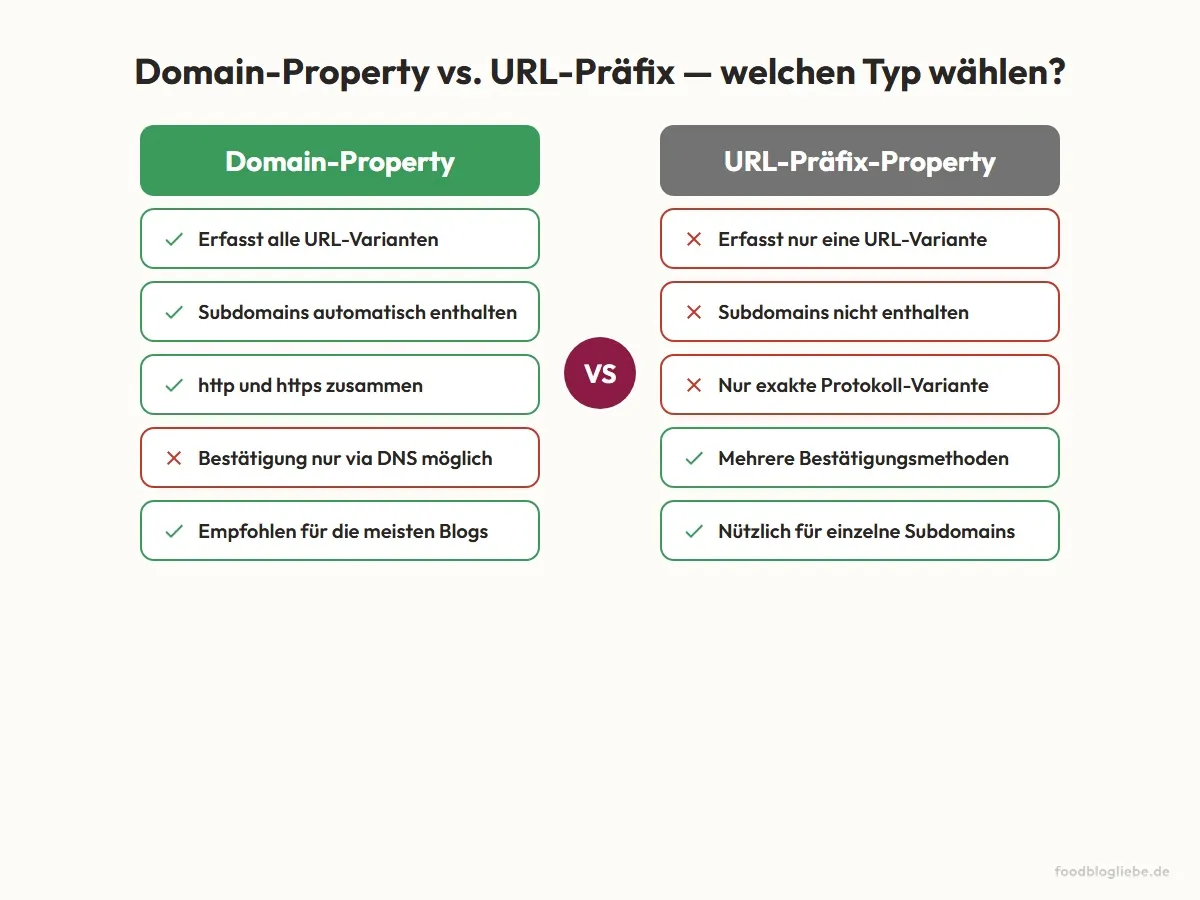
Domain-Property erfasst deinen gesamten Blog unter allen Varianten: mit www, ohne www, mit https, mit http. Wenn dein Blog unter https://www.deinblog.de erreichbar ist, deckt eine Domain-Property auch http://deinblog.de, https://deinblog.de und http://www.deinblog.de ab. Subdomains wie rezepte.deinblog.de sind ebenfalls enthalten. Du gibst einfach deinblog.de ein — ohne https, ohne www.
URL-Präfix-Property erfasst nur eine bestimmte Variante deiner Adresse. Wenn du https://www.deinblog.de einträgst, siehst du nur Daten für genau diese Variante. Die Version ohne www fehlt. Subdomains fehlen. Du müsstest für jede Variante eine eigene Property anlegen.
Meine klare Empfehlung: Domain-Property. Wir richten bei allen Blogs, die wir betreuen, eine Domain-Property ein. Der Grund ist simpel: Du willst alle Daten an einem Ort sehen. Wenn dein Blog über verschiedene URL-Varianten erreichbar ist (und das ist häufiger der Fall, als man denkt), verteilen sich die Daten bei URL-Präfix-Properties auf mehrere Properties. Das verfälscht die Zahlen und macht die Auswertung unnötig kompliziert.
Der einzige Nachteil der Domain-Property: Die Bestätigung funktioniert ausschließlich über einen DNS-Eintrag. Bei einer URL-Präfix-Property hast du mehrere Methoden zur Auswahl. Aber der DNS-Weg ist gar nicht so kompliziert, wie er klingt.
Schritt für Schritt: Domain-Property anlegen
So gehst du vor:
Schritt 1: Öffne search.google.com/search-console und melde dich mit deinem Google-Konto an.
Schritt 2: Klicke links oben auf das Dropdown-Menü (dort steht entweder eine bestehende Property oder "Property hinzufügen") und wähle "Property hinzufügen".
Schritt 3: Du siehst zwei Boxen nebeneinander. Links steht "Domain", rechts "URL-Präfix". Wähle "Domain".
Schritt 4: Gib deine Domain ein — nur den reinen Domainnamen, ohne https und ohne www. Also deinblog.de, nicht https://www.deinblog.de.
Schritt 5: Klicke auf "Weiter". Google zeigt dir jetzt einen TXT-Eintrag, den du bei deinem DNS-Anbieter hinterlegen musst. Dieser Eintrag sieht ungefähr so aus: google-site-verification=abc123.... Kopiere den kompletten Eintrag.
DNS-Bestätigung — die empfohlene Methode
Der DNS-Eintrag beweist Google, dass du die Kontrolle über die Domain hast. Klingt technisch, ist aber bei den meisten Hostern in wenigen Klicks erledigt.
Bei IONOS: Logge dich im Kundencenter ein, gehe zu "Domains & SSL" → deine Domain → "DNS" → "Record hinzufügen". Wähle als Typ "TXT", lass den Hostnamen leer (oder trage @ ein) und füge den kopierten Wert in das Feld "Wert" ein. Speichern.
Bei All-Inkl: Logge dich ins KAS ein, gehe zu "Domain" → "Bearbeiten" (neben deiner Domain) → "DNS-Einstellungen". Klicke auf "Neuen DNS-Eintrag anlegen", wähle Typ "TXT" und füge den Wert ein.
Bei Raidboxes: Raidboxes verwaltet die DNS-Einstellungen im Dashboard unter "Einstellungen" → "Domain" → "DNS-Einstellungen". TXT-Eintrag hinzufügen, Wert einfügen, speichern.
Bei anderen Hostern: Such im Kundenbereich nach "DNS", "DNS-Verwaltung" oder "DNS-Einstellungen". Überall funktioniert es nach dem gleichen Muster: TXT-Record anlegen, den Google-Wert einfügen, speichern.
Schritt 6: Nachdem du den DNS-Eintrag gespeichert hast, geh zurück zur Search Console und klicke auf "Bestätigen". Manchmal klappt das sofort, manchmal dauert es einige Minuten oder Stunden, bis der DNS-Eintrag weltweit verteilt ist. Wenn die Bestätigung beim ersten Versuch fehlschlägt: Warte 30 Minuten und versuche es noch mal. In den allermeisten Fällen funktioniert es dann.
Alternative Bestätigungsmethoden (für URL-Präfix-Properties)
Falls du dich für eine URL-Präfix-Property entschieden hast — oder keinen Zugang zu den DNS-Einstellungen hast — stehen dir weitere Methoden zur Verfügung:
HTML-Datei hochladen: Google gibt dir eine HTML-Datei zum Download. Du lädst sie per FTP in das Stammverzeichnis deines Blogs hoch (dort, wo auch die wp-config.php liegt). Bei WordPress-Blogs auf Managed Hosting (wie Raidboxes) funktioniert das nicht immer, weil du keinen direkten FTP-Zugang hast.
HTML-Meta-Tag: Google gibt dir einen Meta-Tag, den du in den <head>-Bereich deiner Seite einfügst. Bei WordPress geht das am einfachsten über ein SEO-Plugin. Rank Math und Yoast haben beide ein Feld dafür unter "Webmaster Tools" in den Plugin-Einstellungen.
Google Analytics: Wenn du bereits Google Analytics mit demselben Google-Konto nutzt und der Tracking-Code im <head> eingebunden ist, kann Google die Inhaberschaft darüber bestätigen.
Google Tag Manager: Funktioniert wie bei Analytics — wenn der Tag-Manager-Container im <head> steht und mit demselben Konto verknüpft ist.
Alle diese Methoden funktionieren, aber sie gelten nur für die exakte URL-Variante, die du als URL-Präfix angegeben hast. Deshalb bleibe ich bei meiner Empfehlung: Domain-Property mit DNS-Bestätigung.
Typische Fehler bei der Einrichtung
In zehn Jahren haben wir so ziemlich jeden Fehler gesehen, den man bei der Einrichtung machen kann. Die häufigsten:
Falsche Domain eingegeben. Bei der Domain-Property gibst du nur deinblog.de ein. Nicht https://deinblog.de, nicht www.deinblog.de. Wenn du https oder www dazuschreibst, erstellt Google eine URL-Präfix-Property statt einer Domain-Property.
DNS-Eintrag bei der falschen Domain hinterlegt. Wenn du mehrere Domains besitzt, prüfe genau, bei welcher Domain du den TXT-Eintrag anlegst. Klingt offensichtlich, passiert aber häufiger, als man denkt — besonders wenn man im Hoster-Backend zwischen mehreren Domains wechseln muss.
TXT-Eintrag falsch kopiert. Der Bestätigungscode muss exakt stimmen. Ein fehlendes Zeichen, ein Leerzeichen zu viel, und die Bestätigung schlägt fehl. Am besten kopierst du den Wert direkt aus der Search Console, ohne ihn manuell abzutippen.
Zu ungeduldig. DNS-Änderungen brauchen Zeit. Bei manchen Hostern dauert es Minuten, bei anderen bis zu 24 Stunden (selten, aber möglich). Wenn die Bestätigung nach 5 Minuten fehlschlägt, ist das kein Grund zur Panik. Warte und versuche es später noch mal.
Bestätigung entfernt. Lösche den DNS-Eintrag oder die HTML-Datei nicht nach der Bestätigung. Google prüft die Inhaberschaft regelmäßig. Wenn die Bestätigung nicht mehr gefunden wird, verlierst du den Zugriff auf die Property.
Property mit dem falschen Google-Konto eingerichtet. Wenn du mehrere Google-Konten hast (privat und geschäftlich), achte darauf, dass du das richtige Konto verwendest. Besonders wenn später andere Personen (Webdesigner, SEO-Berater, Agentur) Zugriff bekommen sollen, ist es sinnvoll, ein Konto zu verwenden, das du langfristig behältst.
Praxisaufgaben
Aufgabe 1: Property einrichten
Richte eine Domain-Property für deinen Blog ein. Folge den Schritten aus dieser Lektion: Domain eingeben, TXT-Eintrag bei deinem Hoster hinterlegen, Bestätigung abwarten. Wenn du unsicher bist, welchen Hoster du hast: Schau auf die Rechnung oder in die E-Mails — der Name des Hosters steht meistens im Absender.
Aufgabe 2: Bestätigung prüfen
Nachdem die Bestätigung erfolgreich war, klicke in der Search Console auf "Einstellungen" (ganz unten in der linken Navigation). Dort siehst du unter "Inhaberschaft" den Status deiner Bestätigung. Steht dort "Bestätigt"? Dann hast du alles richtig gemacht.
Aufgabe 3: DNS-Eintrag dokumentieren
Notiere dir, wo du den DNS-Eintrag hinterlegt hast (welcher Hoster, welcher Bereich im Kundencenter). Falls du in einem Jahr den Hoster wechselst, musst du den TXT-Eintrag beim neuen Anbieter neu anlegen. Wer sich dann nicht mehr erinnert, wo die Einstellung war, sucht unnötig lang.
Weiterführende Ressourcen
Google: Property zur Search Console hinzufügensupport.google.com/webmasters/answer/34592 Googles offizielle Anleitung mit allen Bestätigungsmethoden im Detail.
Google: Domain-Property vs. URL-Präfixsupport.google.com/webmasters/answer/34592#domain_property Erklärt die Unterschiede zwischen den beiden Property-Typen und wann welcher sinnvoll ist.
Google: Inhaberschaft bestätigensupport.google.com/webmasters/answer/9008080 Detaillierte Anleitungen für jede Bestätigungsmethode, inklusive Fehlerbehebung.
Wenn du diese Lektion gelesen hast, markiere sie als abgeschlossen.